







このコーナーは「ドリームニュース」にて配信されたプレスリリースを原文掲載しています。本ページの内容に関するお問い合わせは掲載元企業まで直接ご連絡ください。
SSDの換装やストレージアップグレードの際に役立つのが、SSDクローンソフトです。メーカーによっては専用のクローンツールを提供しており、対応ソフトを事前に把握しておくことで、よりスムーズにデータ移行を行うことができます。本記事では、SSDクローンソフトが利用できる主要メーカーをまとめて紹介します。
こうしたニーズの高まりの中で、2026年3月5日(木)にアップデートされた「4DDiG Partition Manager」にも注目が集まっています。今回の更新ではSSDクローン速度がさらに向上し、大容量データの移行をよりスピーディーに行えるようになりました。
4DDiG Partition Managerを無料体験:https://x.gd/LSSJz
SSDクローンツールが付属するモデルを選ぶ利点
メーカーが提供するクローンソフトが利用できるSSDを選べば、追加費用をかけずにHDDや既存SSDのデータを新しいドライブへ移行できます。特にシステムディスクを丸ごとコピーする場合でも、Windowsの再セットアップや各種ドライバーの再設定を行う必要がなく、比較的短時間で環境を引き継げるのが大きなメリットです。
さらに、メーカー公式のツールは自社のSSDに合わせて設計されていることが多く、互換性の問題やエラーが起こりにくい点も魅力といえます。
ただし、多くの場合は同じブランドのSSDでのみ利用できるなどの条件があるため、異なるメーカー製ドライブへ移行する際には制限が生じる可能性があります。
【2026年版】SSDクローンソフト付きメーカー一覧:https://x.gd/hWic4
SSDクローンソフトを提供している主なメーカーまとめ
多くのSSDブランドは、ユーザーがストレージを簡単に移行できるよう、自社製ドライブ向けのクローンツールを無料で公開しています。ここでは、代表的なSSDメーカー5社と、それぞれが提供しているクローンソフトの特徴を紹介します。
1. Samsung
Samsungは、SSD管理およびデータ移行ツールとして「Samsung Magician」を提供しています。Windows 11/10/8/7に対応しており、既存のHDDやSSDからSamsung製SSDへデータをまとめてコピーできるシンプルな仕組みが特徴です。
メリット:操作画面が分かりやすく、初心者でも扱いやすい設計です。また、容量の大きいドライブから容量の小さいSamsung SSDへ移行できるケースにも対応しています。
デメリット:クローン先はSamsung製SSDに限定されており、他社製ドライブへの移行には対応していません。
2. Crucial
Crucialでは、Acronisと共同で提供されている「Acronis True Image for Crucial」が利用できます。クローン作成時には「自動モード」と「手動モード」を選択でき、パーティションの構成を細かく調整できる点が特徴です。
メリット:Acronisの技術をベースにしているため信頼性が高く、データバックアップなどの追加機能も利用できます。NVMe SSDにも対応しており、安定した動作が期待できます。
デメリット:Crucial製SSDが接続されていない環境では起動できません。また設定項目が多いため、初心者にはやや分かりにくい場合があります。
3. Western Digital
Western Digital(WD)は、「Acronis True Image WD Edition」というクローンツールを提供しています。Acronisをベースにしたソフトで、同社のSSDだけでなくHDDにも対応しています。
メリット:Acronis由来の安定性を備えており、WD製ストレージの幅広いモデルに対応しています。
デメリット:利用にはWD製ドライブの接続が必要で、他メーカーのSSDへクローンする用途には向いていません。
4. SanDisk
SanDiskはWestern Digitalグループに属しているため、「Acronis True Image for SanDisk」が提供されています。基本的な機能はWD版と共通で、SanDisk製SSDのデータ移行を目的としたツールです。
メリット:Acronisの技術をベースにしているため、安定したクローン処理が可能です。
デメリット:SanDisk製SSDが接続されていない環境では利用できない制限があります。
5. Kingston
Kingstonでは、「Acronis True Image Kingston Edition」という専用ツールが用意されています。操作画面は他のAcronisベース製品と似ており、クローン作成やバックアップを行えます。
メリット:KingstonのSSDシリーズに対応しており、NVMe M.2タイプでも問題なく利用できます。
デメリット:Kingston製ドライブの接続が前提となるため、別メーカーのSSDへ移行する場合には別のソフトが必要になります。
メーカーを問わず利用できるSSDクローンソフト
ここで紹介したいのが、SSDクローンソフトとして注目されている4DDiG Partition Managerです。このソフトの大きな特徴は、特定のブランドに限定されず、さまざまなSSDやHDDで利用できる点にあります。メーカー純正のクローンソフトが用意されていない製品でも使用でき、キオクシアやCorsairなど幅広いストレージデバイスに対応しています。
異なるメーカーのSSDを併用しているユーザーや、将来的に別ブランドへ乗り換える可能性がある場合でも、柔軟にデータ移行を行える点は大きなメリットと言えるでしょう。
また、4DDiG Partition Managerはクローン機能だけでなく、パーティションの管理、OSの移行、MBRとGPTの変換、バックアップなど、ディスク管理に役立つさまざまな機能を備えています。
4DDiG Partition Managerを無料体験:https://x.gd/LSSJz
操作手順もシンプルで、初めて利用する場合でも迷わずSSDクローンを実行できる設計になっています。
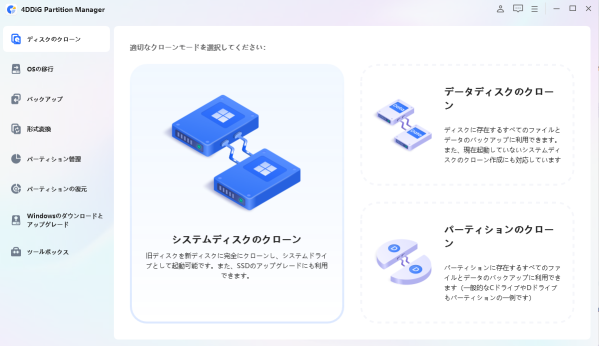
1.外部ディスクをコンピュータに接続し、4DDiG Partition Managerをダウンロードしてインストールします。その後、アプリケーションを起動し、「システムディスクのクローン」を選択してください。
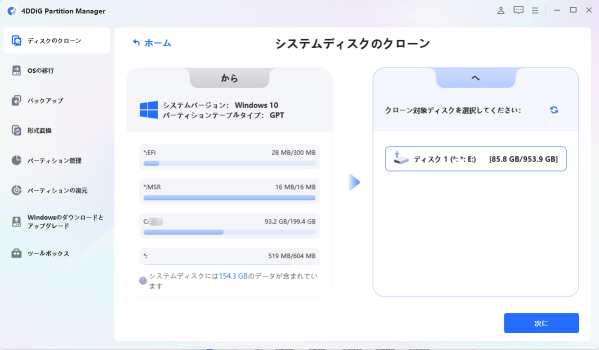
2.ソースディスクからクローンデータを受け取るターゲットディスクを選択し、「次に」ボタンをクリックします。(ソースディスクはシステムディスクで、ターゲットディスクは接続したディスクがデフォルトで選ばれます。)
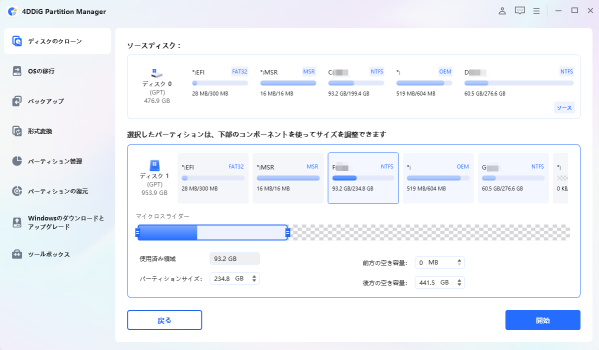
3.次に、クローンディスクの効果を示すプレビューインターフェースが表示されます。ソースディスクのパーティションはデフォルトでターゲットディスク全体を占め、両側のハンドルをドラッグしてクローンパーティションのサイズを変更できます。プレビューが正しいことを確認したら、「開始」ボタンをクリックしてクローン操作を開始します。
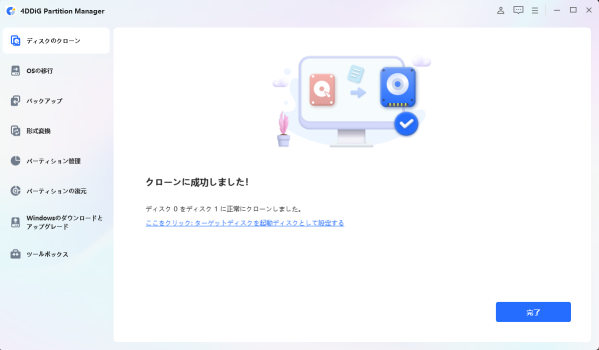
4.ディスクのクローン作成が完了するまで待ちます。クローン作成の速度は、ソースディスクのサイズによって異なります。 他の操作を実行したり、現在の操作を中断したりせず、しばらくお待ちください。
【完全無料】SSD?HDDクローンフリーソフト9選|2026年:https://x.gd/DWDhh
まとめ
多くの主要SSDメーカーは、自社製ドライブ向けにクローンソフトを提供しており、同一ブランド間でのデータ移行であれば比較的スムーズに行えます。
一方で、異なるメーカーのSSDへデータを移す場合には、4DDiG Partition Managerのようにブランドを問わず利用できるクローンソフトが役立ちます。利用環境や今後のストレージ拡張も考えながら、最適なSSDとクローンツールを選ぶことが重要です。
4DDiG Partition Managerを無料体験:https://x.gd/LSSJz
【4DDiG Partition Managerについて】
4DDiG Partition Managerは、使いやすくて強力なディスク管理ツールです。パーティションの作成、サイズ変更、結合、フォーマットに加えて、クローン機能も搭載しています。これにより、ディスクの完全なコピーを作成することができ、データのバックアップや移行がスムーズに行えます。効率的なディスク管理とクローン機能を求めているなら、ぜひお試しください!
公式HP:https://4ddig.tenorshare.com/jp/4ddig-partition-manager.html
Twitter:https://x.com/4DDiG_Japan
YouTube:https://www.youtube.com/@-Tenorshare4DDiGJapan
Note:https://note.com/4ddig_partition