







このコーナーは「ドリームニュース」にて配信されたプレスリリースを原文掲載しています。本ページの内容に関するお問い合わせは掲載元企業まで直接ご連絡ください。
高精度!NotebookLM PDFスライドを編集可能なパワーポイントに変換:https://bit.ly/4q5XIi0
「NotebookLMで作成したPDFスライドをパワーポイントに変換する方法、知っている人はいますか?
私は仕事の会議用にNotebookLMでスライドを作ったのですが、PDFでは編集ができませんでした。」
NotebookLMを使ってスライドを生成したことがある方なら、きっと同じ問題に直面したことがあるはずです。NotebookLMで出力されたPDFスライドは見た目はきれいですが、編集はほぼ不可能です。テキストを選択できず、誤字も修正できず、レイアウトの調整もできません。
ここでは、NotebookLM PDFの課題を整理し、実務で使いやすい変換ツールを比較しながら、NotebookLM PDFスライドを編集可能なパワーポイント(PPT)に変換する具体的な方法をご紹介します。
Part 1. なぜNotebookLMのPDFスライドは編集できないのか
NotebookLMとは?
NotebookLMはGoogleが作ったAIアシスタントです。PDFやWord、Webページなどの資料を読み込んで、要点をまとめたり、図やマインドマップ、スライドに変換したりできます。
でも、NotebookLMが出力するスライドはPDF形式の画像で作られています。文字や背景、見出しなどはすべて1枚の画像になっているので、文字を編集したり、選んだりすることはできません。
実際に使うとどうなる?
見た目はきれいでも、スライドを編集したいときに困ることがあります:
● 出力後に文字の間違いを直したい
● デフォルトのロゴを会社のロゴに変えたい
● 自社用のPowerPointテンプレートを使いたい
● スライドの順番を変えたい、不要なスライドを削除したい
● 図や文字をプレゼン前に更新したい
NotebookLMはスライドを見せるために作られたもので、あとから編集するためではありません。
そのため、PDFスライドを編集できるパワーポイントに変換する方法が必要です。次は、OCRやレイアウトの再構築で編集可能にする方法を紹介します。
Part 2. NotebookLM PDFスライドを編集可能なパワーポイントに変換する方法 – 高性能OCR活用
NotebookLMのPDFスライドの最大の問題は、文字が画像として埋め込まれている点です。通常のPDF→PPT変換ソフトでは、スライドの構造情報がないため、文字やスライド要素を編集できません。
この問題を解決するには、OCR(文字認識)機能を使ったPDF編集ソフトが必要です。OCRを使うことで、文字を認識し、タイトル・本文・背景などのスライド要素を分離できます。
PDNobを使った効率的な変換方法
PDNobは、この作業を簡単かつ正確に行えるツールです。変換後は編集可能なPowerPointファイルが生成され、文字の修正、レイアウト調整、テンプレート適用が素早く行えます。NotebookLM PDFスライドを効率的にパワポに変換したい人にとって、最も信頼できる方法です。
PDNobを無料ダウンロード:https://bit.ly/4q5XIi0
PDNob PDF編集の主なメリット:
編集可能な文字:OCRで画像からPowerPointのテキストボックスに変換
レイヤー分離:タイトル、本文、背景が別々のレイヤーとして認識
安全:すべてローカル処理、クラウドにアップロード不要
簡単な操作:OCR、編集、保存まで1ステップで完了
時間短縮:スライド修正やテンプレート適用がすぐ可能
私のPDNob使用体験
PDNobを使うと、OCRがスライドの文字をすべて認識し、タイトル・本文・背景を自動で分離してくれました。PowerPoint上で文字ボックスをドラッグ&ドロップして編集でき、数分で修正が完了しました。処理はすべてローカルで行われるため安全で、操作も簡単です。誤字修正、ロゴ差し替え、社内テンプレート適用などで大幅に時間を節約できました。
NotebookLM PDF→編集可能パワポへの変換手順(PDNob使用)
PDNobを無料ダウンロード:https://bit.ly/4q5XIi0
ステップ1
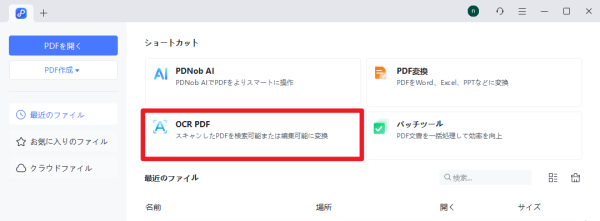
PDNobを起動し、メイン画面で「OCR PDF」をクリック。変換したいNotebookLM PDFを選択します。
ステップ2
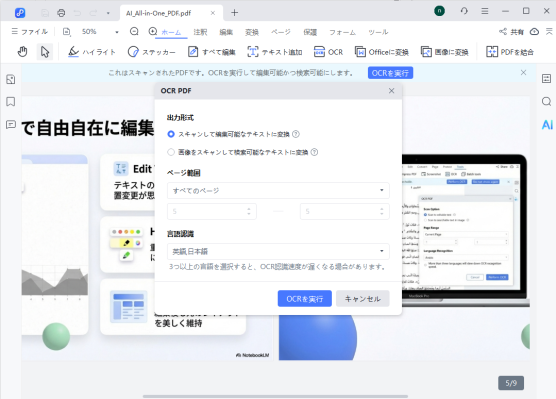
OCRコンポーネントのインストールを求められたら「ダウンロード」をクリック。その後、「スキャンして編集可能なテキストに変換」モードを選択、言語認識を日本語に設定して、文字を抽出し、スライド要素を分離します。
ステップ3
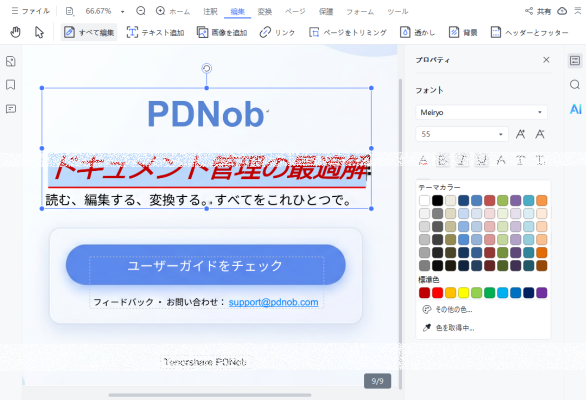
OCR処理が完了するまで待ちます。処理後、NotebookLM PDFは完全に編集可能になり、文字の修正やテキストボックスの移動、タイトルや図表の変更が直接行えます。
ステップ4
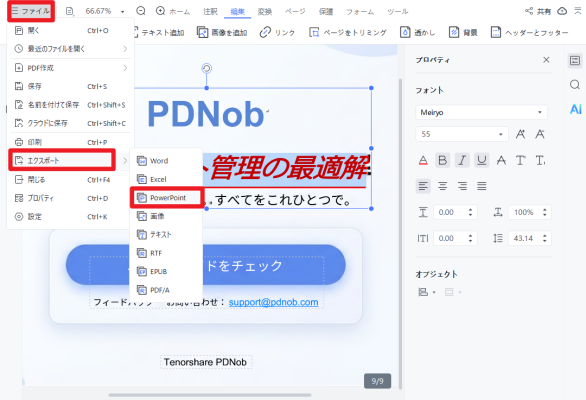
編集が終わったら、「変換 > PowerPointへ」をクリックして、完全に編集可能なPPTファイルとして保存します。
注意点
フォントの変化:NotebookLMは特殊なフォントを使う場合があります。PCにインストールされていないフォントはOCRでシステムフォントに置き換えられるため、文字ボックスの位置や文字数が少し変わることがあります。PowerPointで軽く調整が必要です。
複雑なAIグラフィック:グラデーションや半透明の影、複雑な図表は背景画像として扱われることがあり、背景が少しぼやける場合があります。
完全な再現は不可:AI生成スライドの特殊なレイアウトは完全には再現できません。変換後の微調整は通常の作業です。
Part 3. CanvaでNotebookLM PDFを編集できるパワポに変換する方法
NotebookLM PDFスライドを編集可能なパワーポイントにしたいとき、Canvaを使う人も多いです。Canvaは簡単で操作しやすく、PDFをすぐ読み込めます。PDFをアップロードすると、各ページが自動でスライドになります。画像が多いスライドや簡単なレイアウトなら、すぐにプレゼン用資料を作れます。
Canvaの注意点
でも、Canvaには限界があります。NotebookLMのスライドは画像として作られているので、文字や図形は編集できません。
Canvaの「マジック消しゴム」を使えば、元の要素を消して上書きできますが、完全に編集可能な文字にはなりません。
また、NotebookLMで使われているフォントがCanvaやPowerPointにないと、自動で別のフォントに置き換えられます。そのため、文字の位置がずれたり、スライドの見た目が変わることがあります。
Canvaでの変換手順
ステップ1:PDFをアップロード
Canvaを開き、「アップロード」でNotebookLM PDFを選びます。各ページがスライドに変わります。
ステップ2:文字を編集可能にする
文字が画像の場合、スライドを選択 → 「編集」 → 「マジックスタジオ」 → 「テキスト切り抜き」をクリック。文字が編集できるレイヤーになります。
ステップ3:文字や図形を編集
文字や図形の位置やサイズを調整します。
ステップ4:PowerPointとしてダウンロード
「共有」 → 「ダウンロード」 → 「Microsoft PowerPoint (.pptx)」を選びます。
Canvaは簡単で便利ですが、NotebookLM PDFを完全に編集できるパワポにするには、あまり効率的ではありません。
Part 4. オンラインでNotebookLM PDFをパワポに変換する方法(制限あり)
NotebookLM PDFスライドを編集可能なパワーポイントにしたいとき、オンラインツールを使う人もいます。でも、オンラインには限界があります。
Nano Banana:見た目はきれいなスライドになりますが、文字はすべて画像のままです。直接編集はできません。
Python / Gemini APIスクリプト:スライド内容を抽出できますが、設定が複雑で時間もかかります。開発者でない人には向きません。
無料オンライン変換ツール(例:DeckEdit):NotebookLM PDFを処理できますが、文字が画像に合体してしまったり、図表がぼやけたり、フォーマットが崩れることがあります。また、ファイルをネット上にアップロードするため、プライバシーの問題もあります。
結論として、オンラインツールは手軽ですが、完全に編集可能なパワーポイントにするのは難しいです。
Part 5. NotebookLMでスライドを作るときのコツ
NotebookLMでスライドを作ると時間を節約できますが、事前に工夫すると後でパワーポイントに変換しやすくなります。実務経験に基づくポイントを紹介します。
フォントは少なめに、標準フォントを使う
NotebookLMは時々、特殊なフォントを使います。OCRツール(例:PDNob)で文字を認識するとき、標準フォントを使うと文字の置き換え問題が減ります。
背景はシンプルに
グラデーションや半透明の影、複雑な画像はきれいに見えますが、OCRが文字を正確に認識しにくくなります。背景をシンプルにすると文字認識が安定します。
図表やグラフは簡単に
複雑なグラフや多軸の図表、装飾の多いビジュアルはOCRで画像とバラバラの文字に分かれることがあります。シンプルな図にすると変換後も見やすくなります。
重要な部分ははっきり分ける
見出し、本文、データを明確に分けておくと、OCRツールが文字ボックスを正しく認識しやすくなり、PowerPointでの調整が少なくて済みます。
プレビューや分割出力を活用
スライドが多い場合は、一度に全てを出力せず、小分けでPDFを作ると、レイアウトやフォントの問題を早めに確認できます。
最後に
NotebookLM PDFスライドを編集可能なパワーポイントに変換するのは、少し大変です。NotebookLMのスライドは「見せるため」に作られており、「編集用」ではないからです。
無料ツールやCanva、オンライン変換サービスを使うと、文字が編集できなかったり、レイアウトが崩れたりすることが多く、かえって時間がかかることもあります。
最も確実な方法は、スライド作成の段階で工夫することです。
標準フォントを使う
背景はシンプルにする
グラフや図表は分かりやすく整理する
こうすると、OCRツールでも正確に文字やスライド要素を認識できます。
私の経験では、PDNobを使って最終的に変換すると、編集可能なテキストボックスを保持しつつ、安全に自分のPC内で作業できます。時間も節約でき、安心してスライドを完成させられます。
製品情報・公式リンク
製品名:Tenorshare PDNob
公式サイト:https://bit.ly/4q5XIi0
公式ブログ:https://note.com/phonetips